다이노 에이전트
AI 자동화 · 에이전트
PC에 설치하는 다이노 에이전트로 댓글·답방·이웃 관리 등 N사 블로그 운영 작업을 자동화합니다. 다이노 픽 계정과 연동되며, 작업 실행 시 D-coin이 차감될 수 있습니다.
한눈에 보기 ? 이렇게 하세요
- 설치 파일 받아 PC에 설치
- 앱에서 로그인 → 브라우저 다이노 픽 계정 연결
- 마이페이지 → 기기 등록 → 대시보드 N사 로그인
- 작업 설정 후 선택 작업 실행
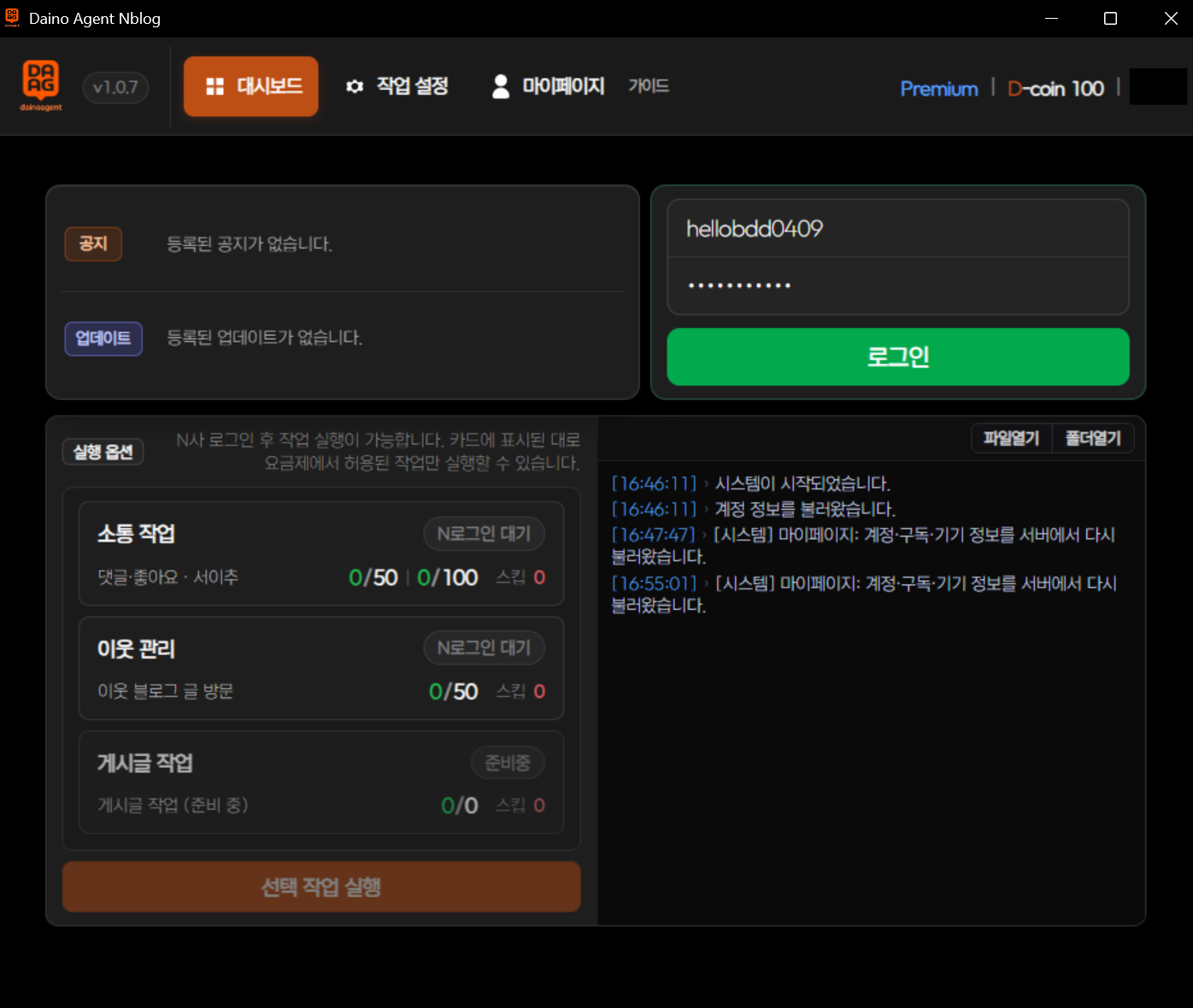
- 앱 실행 후 대시보드 탭 ? 상단 공지/업데이트 카드, N사 로그인, 작업 실행·준비 현황, 선택 작업 실행·실행 정지가 한 화면에
- 가로 1280px 전후 · 다이노 픽 로그인 완료 상태 권장
- N사 아이디·비밀번호는 모자이크
저장 경로: frontend/public/assets/guide/1.png
? 무엇을 할 수 있나요?
N사 블로그 운영·소통을 PC에서 자동으로 돌립니다. 설정은 작업 설정 탭, 실행은 대시보드에서 합니다.
- 소통 작업 ? 답방·대댓글·키워드 타겟, AI/수동 댓글, 서이추 등
- 이웃 관리 ? 이웃 글 방문·그룹·이웃 새글 댓글, 활동 없는 이웃 정리 등
- 게시글 작업 ? 준비 중 ? 연동 예정 (UI만 표시, 실행 불가)
- 일일 목표·실행 로그 확인, 실행 옵션으로 하루 처리량 조절
1 설치 · 다이노 픽 로그인
- 설치 파일 받기 다이노 에이전트 설치 페이지에서 블로그 탭 → Windows 또는 macOS → 다운로드. (.exe / .dmg 등)
- PC에 설치 Windows: SmartScreen 시 추가 정보 → 실행. macOS: 시스템 설정 → 개인정보 보호 및 보안 → 그래도 열기. 자세한 단계는 설치 페이지 안내를 따르세요.
- 다이노 픽 로그인 앱에서 로그인 → 브라우저에 다이노 픽 로그인 페이지가 열립니다. 웹에서 로그인을 완료하면 앱에 자동 연결됩니다. (앱 창에 다이노 픽 비밀번호를 직접 입력하지 않습니다.)
- 기기 등록 마이페이지 → 기기 등록 → 별칭 입력. 등록한 PC에서만 작업 실행이 가능합니다. 웹 등록 기기 관리에서 목록 확인·해제.
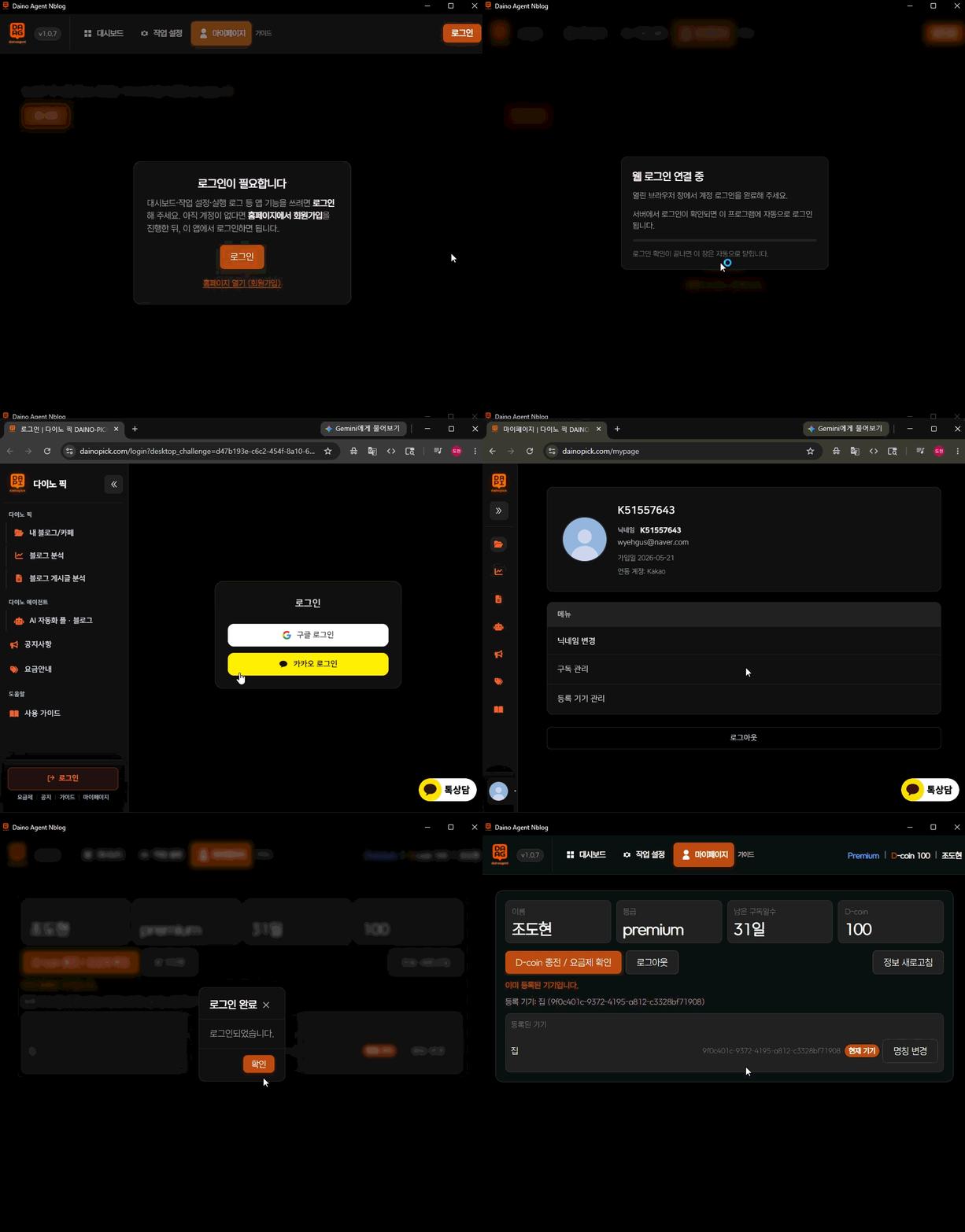
- 앱 로그인 → 웹 로그인 연결 중 오버레이 → 브라우저 로그인 완료 → 앱 마이페이지에 이름·등급 표시까지
- 브라우저 창과 앱 창을 나란히 보이게 녹화 (가로 1100px · 10~15fps · 3MB 이하)
저장 경로: frontend/public/assets/guide/2.gif
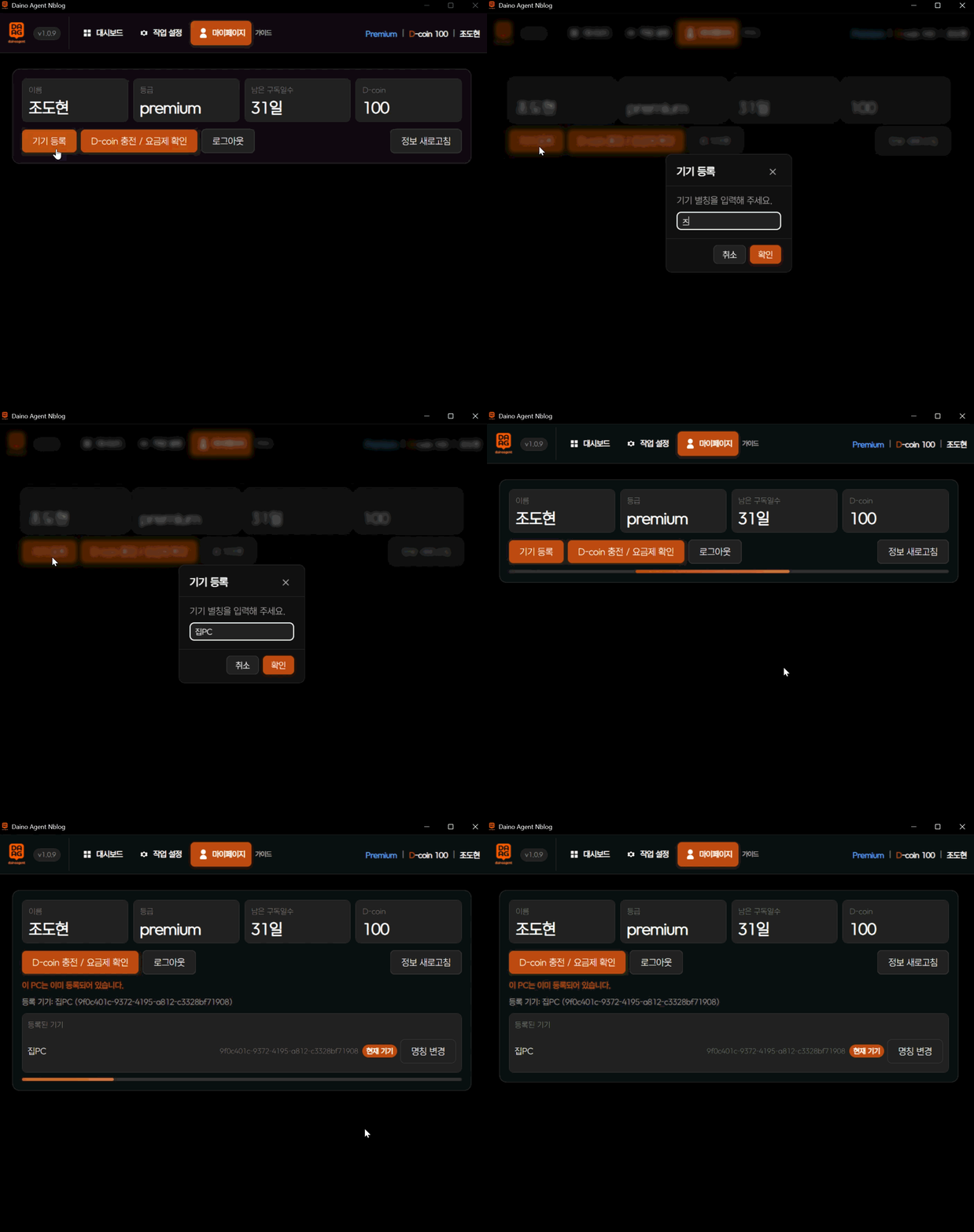
- 마이페이지 → 기기 등록 → 별칭 입력 → 기기 등록 완료 → 현재 기기 배지 표시
- 등록 가능 대수 초과 시 안내 문구도 별도 1장 캡처하면 FAQ용으로 좋음
저장 경로: frontend/public/assets/guide/3.gif
2 대시보드 ? N사 로그인 · 작업 실행
자동화를 돌리려면 대시보드에서 N사 계정으로 로그인한 뒤, 작업 설정을 마치고 실행합니다.
① N사 로그인
- 대시보드 N사 로그인 ? 아이디·비밀번호 입력 후 로그인
- 로그인 후 요약(로그인됨) 표시 · 로그아웃으로 세션 해제
- 미등록 PC → 이 PC 기기 등록이 필요합니다. 마이페이지에서 등록하세요.
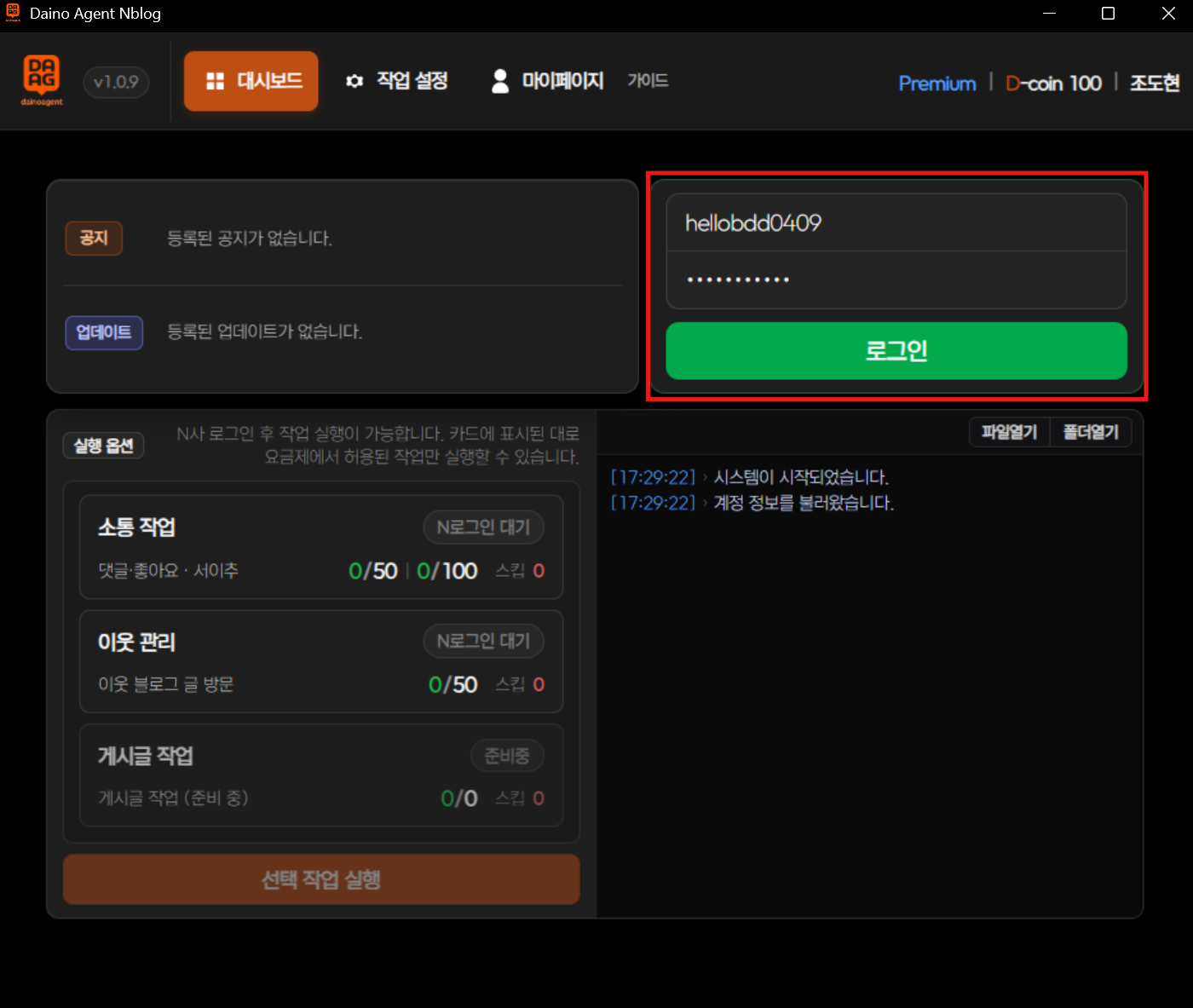
- N사 로그인 카드 ? 로그인 후 상태(아이디 요약·로그아웃) 권장
- 계정 정보 모자이크 필수
저장 경로: frontend/public/assets/guide/4.png
② 작업 준비 · 실행
- 작업 실행·준비 현황 ? 소통 / 이웃 관리 / 게시글 작업 카드(진행·스킵 수)
- 실행 옵션 ? 소통·이웃 일일 목표(하루 기준)
- 선택 작업 실행 → 모달 실행할 작업 선택 → 실행
- 중단 시 실행 정지 · 하단 실행 로그(파일열기 / 폴더열기)

- 실행 옵션 → 선택 작업 실행 → 체크 후 실행 → 실행 로그에 진행 메시지
- 테스트 계정·낮은 일일 목표로 녹화 권장
저장 경로: frontend/public/assets/guide/5,6.gif
3 작업 설정
작업 설정 탭 하위: 소통 작업 · 이웃 관리 · 게시글 작업(준비 중). 저장한 설정이 대시보드 실행에 반영됩니다.
① 소통 작업
- 댓글 작성 방식 ? AI 댓글 / 수동 댓글 세트
- AI 댓글 ? 프리셋(라이트·스탠다드·프로 등) · D-coin/회 안내
- 답방 · 대댓글 · 키워드 타겟 등 블록별 펼치기·체크로 켜기
② 이웃 관리
- 이웃 그룹 · 이웃 메시지 · 이웃 새글 댓글
- 활동 없는 이웃 정리 · 오래된 서이추 신청 정리(단발 실행, 설정 후 실행)
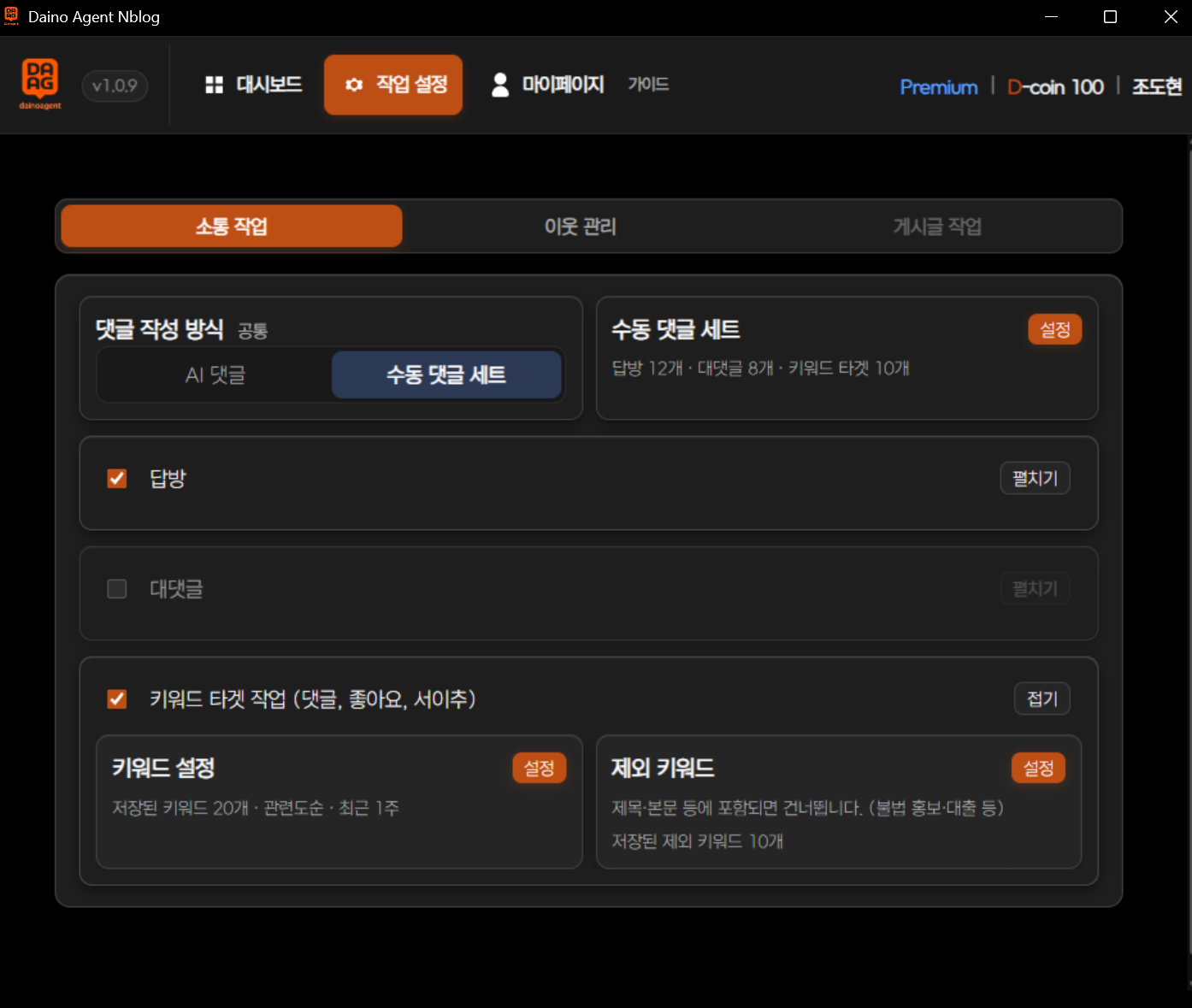
- 작업 설정 ? 소통 작업·이웃 관리 탭
- 플랜 제한으로 비활성인 항목이 있으면 그 상태도 참고용으로 촬영 가능
저장 경로: frontend/public/assets/guide/7.png
4 마이페이지 · 웹 기기 관리
앱 마이페이지에서 계정·구독·D-coin·등록 기기를 확인합니다.
- 이름 · 등급 · 남은 구독일수 · D-coin
- 기기 등록 · 명칭 변경 · 현재 기기 배지
- D-coin 충전 / 요금제 확인 ? 브라우저 요금안내 열기
- 정보 새로고침 ? 서버에서 구독·기기 목록 다시 불러오기
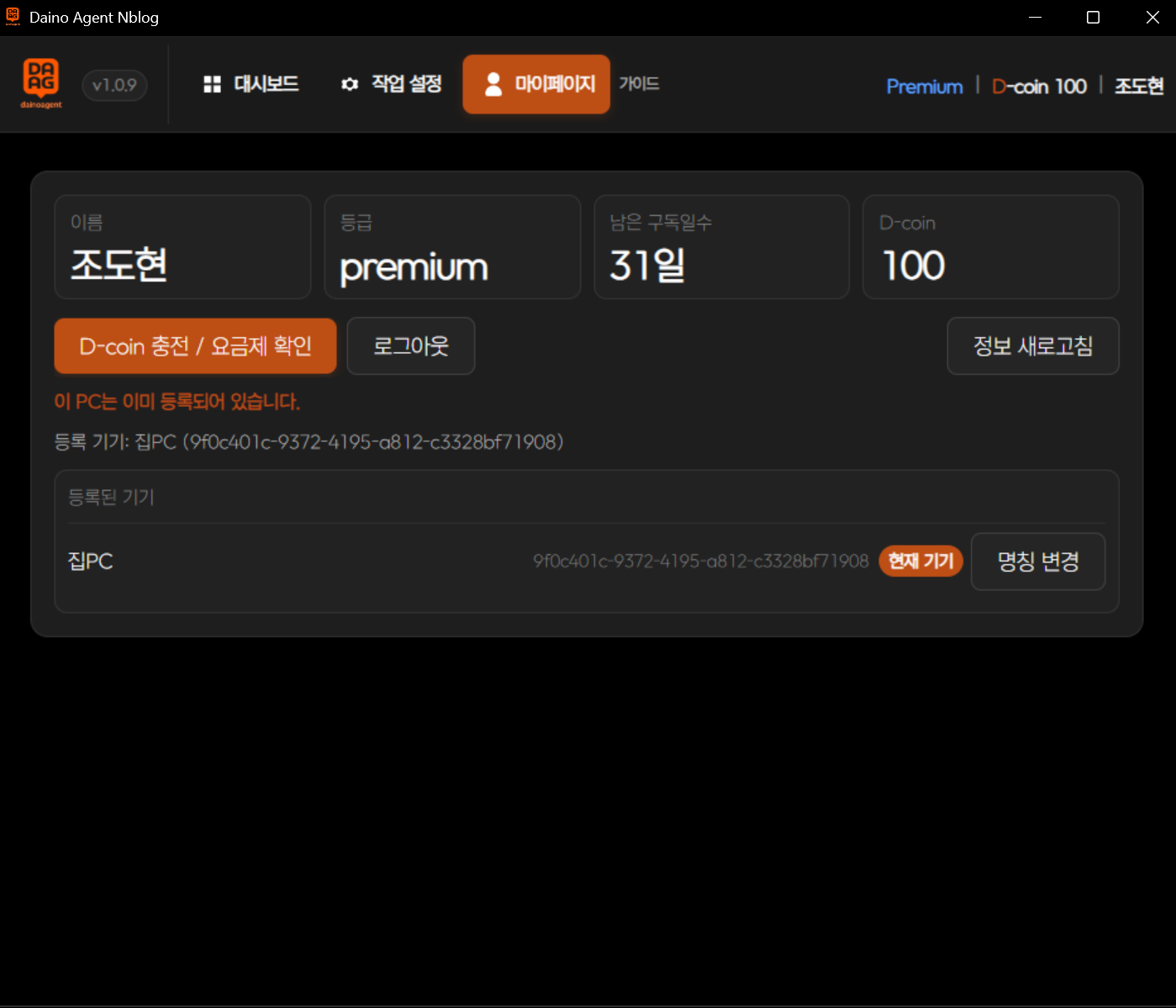
- 앱 마이페이지 ? 프로필·등록 기기 · 브라우저
/devices? 기기 목록·해제
저장 경로: frontend/public/assets/guide/8,9.png
기기 등록은 앱에서, 해제는 웹에서 합니다. 해제는 24시간에 한 번만 가능합니다.
5 요금 · 플랜
요금안내 ? 다이노 픽(웹 분석)과 다이노 에이전트(자동화) 이용 범위가 플랜마다 다릅니다. 기능 사용 시 D-coin이 차감될 수 있습니다.
| 플랜(에이전트) | 자동화 작업 |
|---|---|
| 베이직 | 소통 작업 |
| 스탠다드 | 소통 + 이웃 관리 |
| 프리미엄 | 소통 + 이웃 + 게시글 작업(설정, 실행 준비 중) |
등록 가능 기기 대수·D-coin·상세 한도는 요금 페이지 비교표를 확인하세요.
↔ 웹 분석과 함께 쓰기
?? 활용 팁
- 처음엔 실행 옵션 일일 목표를 낮게 두고 로그를 확인한 뒤 늘리세요.
- AI 댓글은 프리셋에 따라 D-coin/회가 달라집니다 ? 마이페이지 잔액을 확인하세요.
- PC를 바꿀 때는 웹 등록 기기 관리에서 옛 기기를 해제한 뒤 새 PC에서 등록하세요.
- 분석으로 노출이 약한 글을 찾고, 소통·이웃 자동화로 운영을 이어가는 흐름이 많습니다.
? 자주 묻는 질문
- 웹 로그인 창이 안 닫혀요
- 브라우저에서 다이노 픽 로그인을 끝까지 완료했는지 확인하세요. 완료되면 앱에 웹 로그인 연결 중 창이 자동으로 닫힙니다.
- 선택 작업 실행이 비활성화돼요
- 다이노 픽 로그인 · 기기 등록 · N사 로그인 · 유효 구독을 순서대로 확인하세요. 플랜에 없는 작업은 모달에서 선택할 수 없습니다.
- 기기 등록 대수를 초과했어요
- 웹 등록 기기 관리에서 쓰지 않는 기기를 해제한 뒤 앱에서 다시 기기 등록하세요.
- 게시글 작업은 언제 쓸 수 있나요?
- 현재 준비 중입니다. UI와 플랜 안내만 있으며 실제 실행·연동은 추후 제공됩니다.
- macOS도 되나요?
- 설치 페이지에서 macOS 탭으로 배포 파일이 등록되어 있으면 설치할 수 있습니다.
- 블로그 분석과 같은 프로그램인가요?
- 아닙니다. 블로그·게시글 분석은 웹, 운영 자동화는 PC 에이전트입니다. 같은 다이노 픽 계정으로 연동됩니다.