다이노 뷰 · 웹
게시글 분석
N사 블로그 게시글 URL과 키워드(최대 5개)를 넣어, 검색 노출·순위·탭 위치를 표로 확인합니다.
한눈에 보기 ? 이렇게 하세요
- 로그인 후 게시글 분석 화면 열기
- 게시글 URL 붙여넣기
- 키워드 입력 → 분석 시작
블로그 분석 표에서 게시글 상세 분석을 누르면 URL이 자동으로 채워집니다.
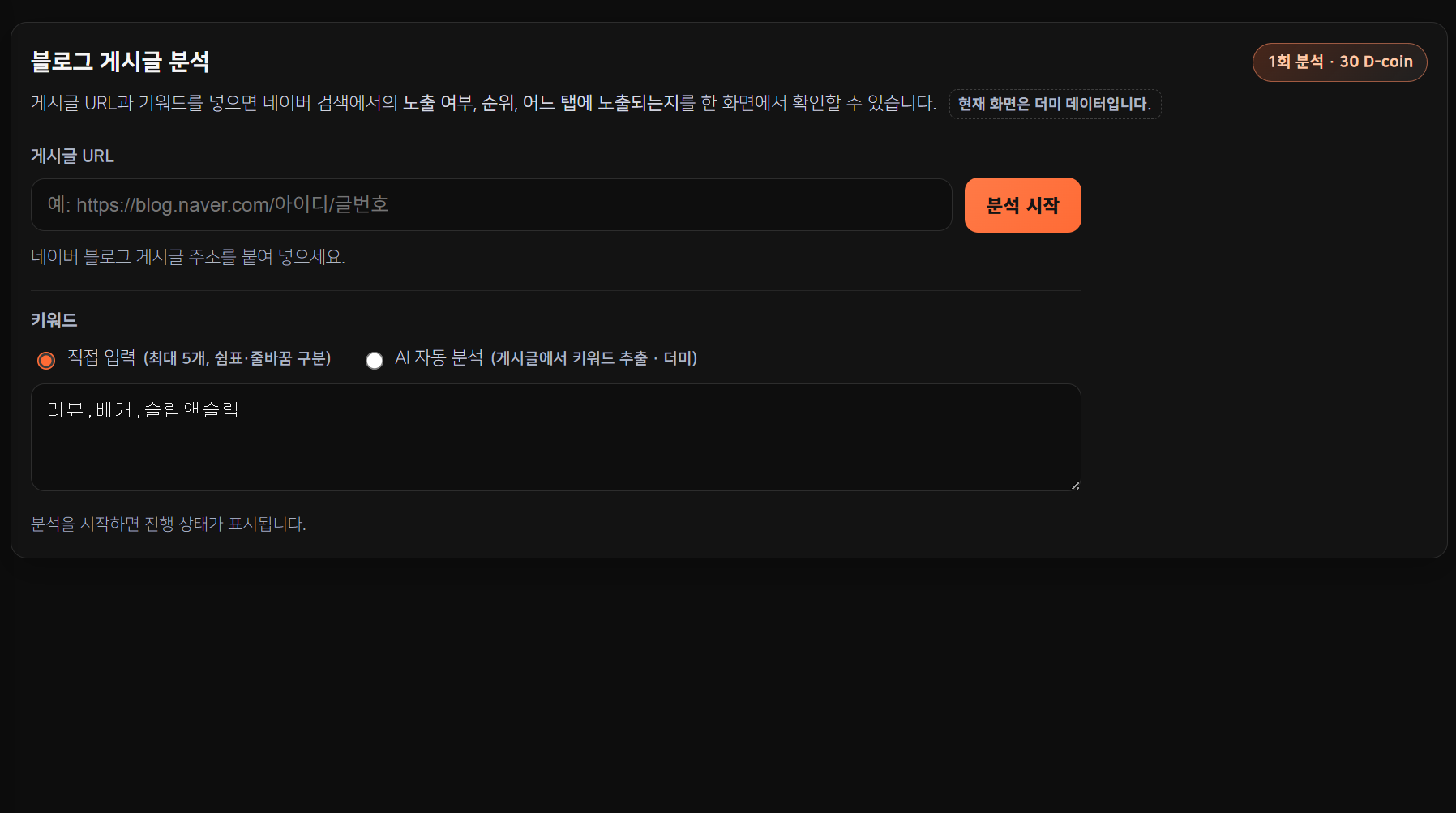
PNG
촬영 안내
/blog/post상단 ? 제목·1회 분석 · 300 D-coin·URL·키워드 입력 영역- 게시글 URL · 키워드(직접 입력/AI) · 분석 시작이 한 화면에
저장 경로: frontend/public/assets/guide/post-01-screen.png
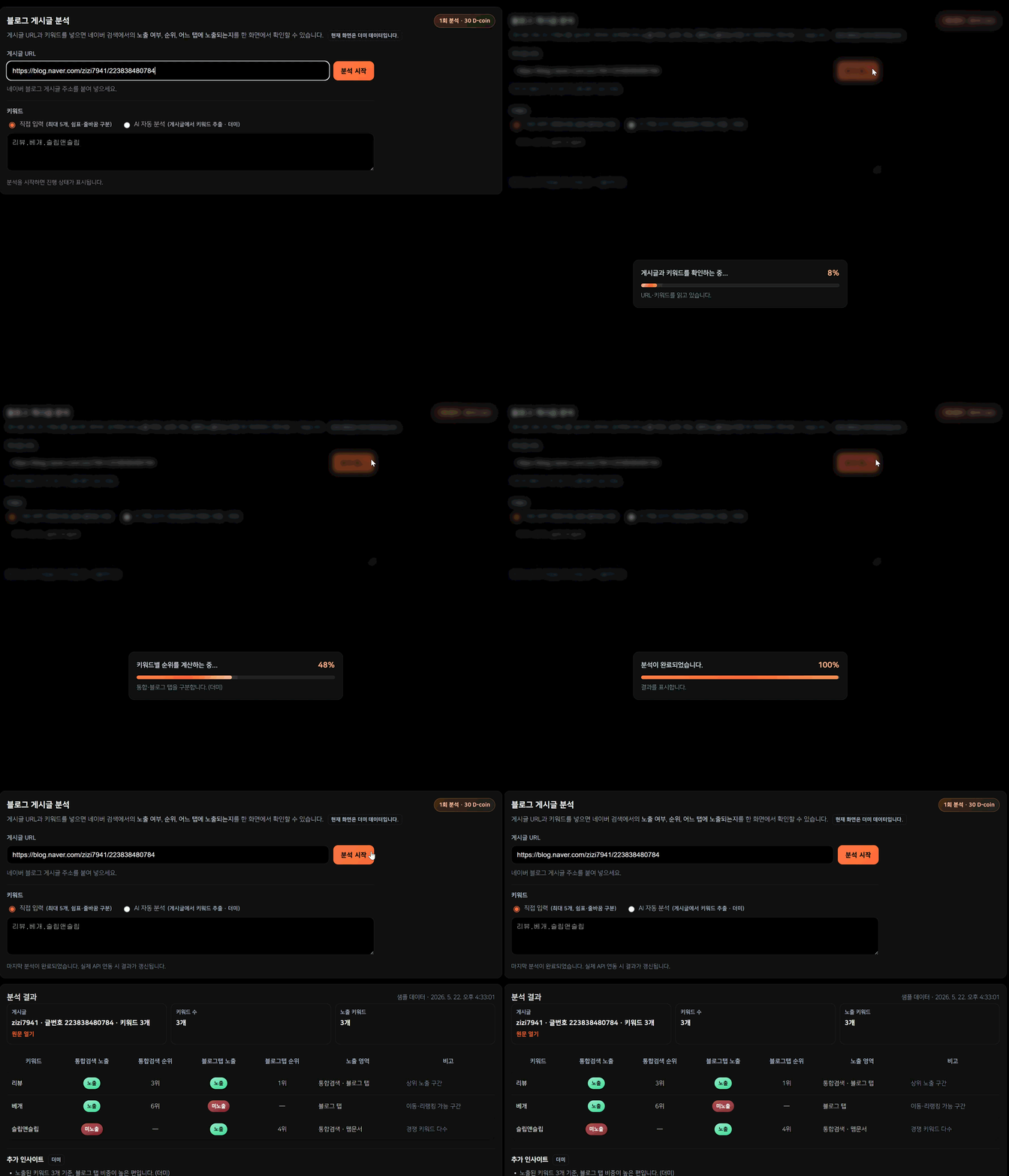
GIF
촬영 안내
- 분석 시작 → 로딩(%·단계 문구) → 분석 결과 요약·키워드 표가 펼쳐지는 흐름
- 화면 녹화 후 GIF 변환, 가로 900~1100px · 10~20fps · 용량 3MB 이하 권장
저장 경로: frontend/public/assets/guide/post-02-analyze.gif
? 무엇을 할 수 있나요?
글 1개 + 키워드 최대 5개로 검색 노출·순위를 표로 확인합니다.
- 통합검색 · 블로그탭 노출 여부와 순위
- 키워드별 노출 / 미노출 배지
- 요약: 게시글 제목 · 키워드 수 · 노출 키워드 수
- 하단 추가 인사이트 ? 분석 결과 기반 개선 팁
- 블로그 분석 표 → 게시글 상세 분석으로 URL 자동 연결
1 어디를 보면 되나요?
① 입력 · 실행
- 게시글 URL ?
blog.naver.com/아이디/글번호형식만 지원 - 키워드 ? 직접 입력(태그로 추가·삭제, 최대 5개) / AI 자동 분석
- 분석 시작 → 진행률 표시 → 분석 결과 영역 열림
- 1회 분석 · 300 D-coin
② 분석 결과
- 상단 요약 ? 게시글 제목 · 키워드 수 · 노출 키워드 수
- ② 화면 하단 분석 결과 표에서 키워드별 순위 확인
| 열 이름 | 의미 |
|---|---|
| 키워드 | 분석 검색어 |
| 통합검색 노출 · 순위 | 통합검색 포함 여부·순위 |
| 블로그탭 노출 · 순위 | 블로그탭 포함 여부·순위 |
| 노출 영역 | 대략적인 노출 위치 |
| 비고 | 추가 메모 |
하단 추가 인사이트에서 키워드 노출 결과를 바탕으로 한 개선 팁을 확인할 수 있습니다.
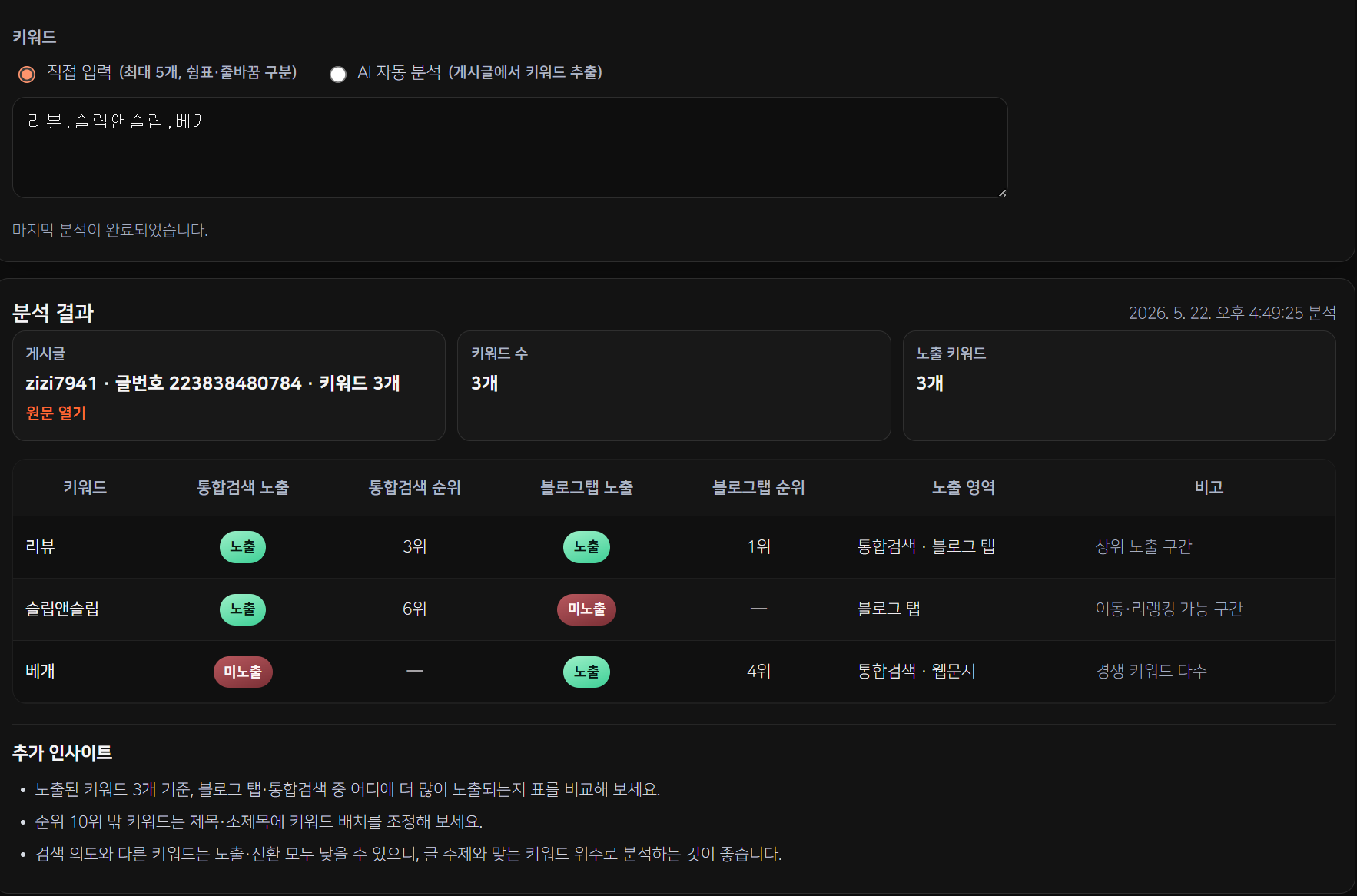
PNG
촬영 안내
- 분석 결과 영역 ? 게시글·키워드 수·노출 키워드 요약 + 키워드 표(통합검색/블로그탭 열)
- 노출/미노출 배지가 보이는 행 2~3개 이상
저장 경로: frontend/public/assets/guide/post-03-result.png
③ 블로그 분석에서 넘어오기
- 블로그 분석 → 게시글 상세 분석 →
/blog/post?url=... - 게시글 URL 칸에 주소가 채워진 상태로 시작
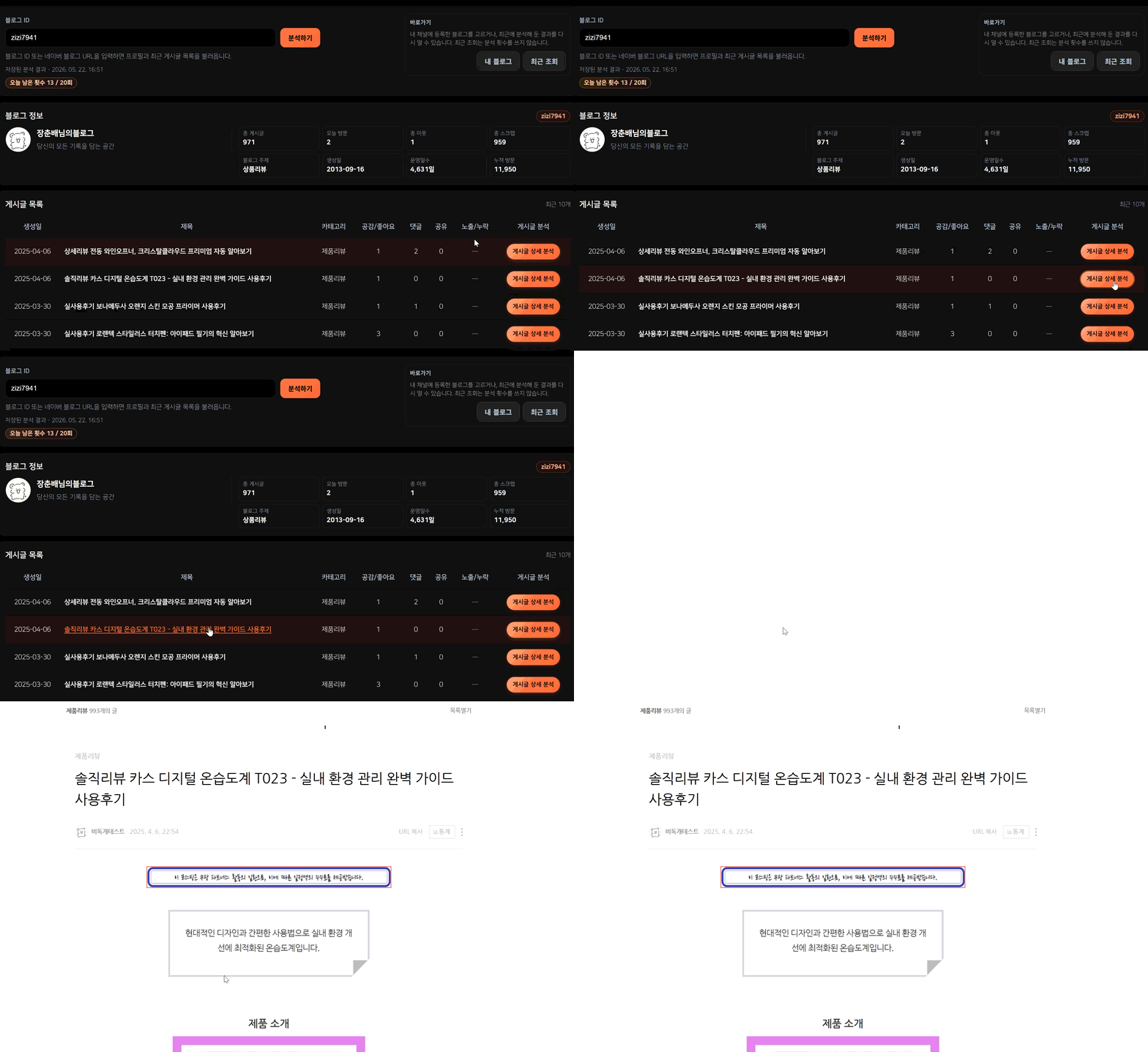
GIF
촬영 안내
- 블로그 분석 → 게시글 상세 분석 클릭 →
/blog/post?url=...로 이동·URL 자동 입력까지 - 화면 녹화 후 GIF 변환, 가로 900~1100px · 10~20fps · 용량 3MB 이하 권장
저장 경로: frontend/public/assets/guide/post-04-from-blog.gif
2 요금 · D-coin
요금안내 ? 블로그 게시글 분석은 Deluxe·Premium 포함, Standard 제외.
1회 분석당 300 D-coin이 차감됩니다.
?? 활용 팁
- 채널·최근 10글 노출 → 블로그 분석
- 글 1개·키워드 순위 → 게시글 분석
- 블로그 분석 표에서 게시글 상세 분석으로 URL 자동 입력
- 키워드는 Enter(또는 쉼표)로 태그 추가, ×로 삭제 · 최대 5개
? 자주 묻는 질문
- 블로그 분석과 뭐가 다른가요?
- 블로그 분석 = 채널 + 최근 10글 + 글별 노출 · 게시글 분석 = 글 1개 + 키워드별 순위
- 카페 글도 되나요?
blog.naver.com게시글 URL만 지원합니다.- 키워드를 안 넣으면?
- 직접 입력 모드에서는 키워드 1개 이상이 필요합니다. AI 자동 분석을 선택하면 게시글에서 키워드를 추출합니다.