다이노 뷰 · 웹
블로그 분석
N사 블로그 ID(또는 블로그 주소)를 넣으면 프로필·최근 게시글 10개·글별 검색 노출 여부를 한 번에 확인합니다.
한눈에 보기 ? 이렇게 하세요
- 로그인 후 블로그 분석 화면 열기
- 블로그 ID 입력 → 분석하기
- 블로그 정보 · 게시글 목록에서 노출 확인
글 하나의 키워드 순위는 게시글 분석 가이드를 참고하세요.
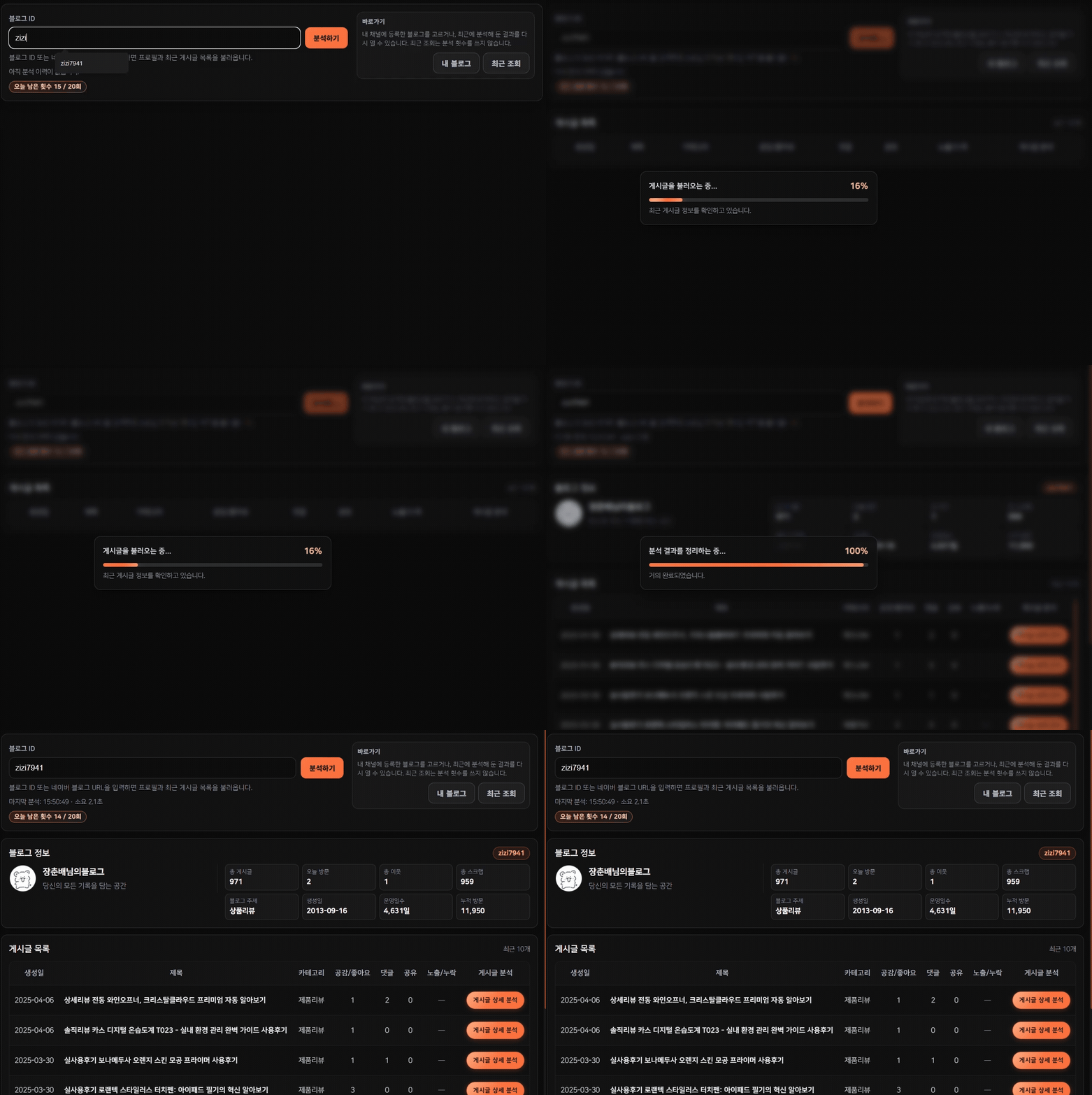
GIF
촬영 안내
- 분석하기 클릭 → 로딩(진행률·단계 문구) → 블로그 정보·게시글 목록이 나타날 때까지 (약 5~15초)
- 화면 녹화 후 GIF 변환, 가로 900~1100px · 10~20fps · 용량 3MB 이하 권장
저장 경로: frontend/public/assets/guide/blog-01-analyze.gif
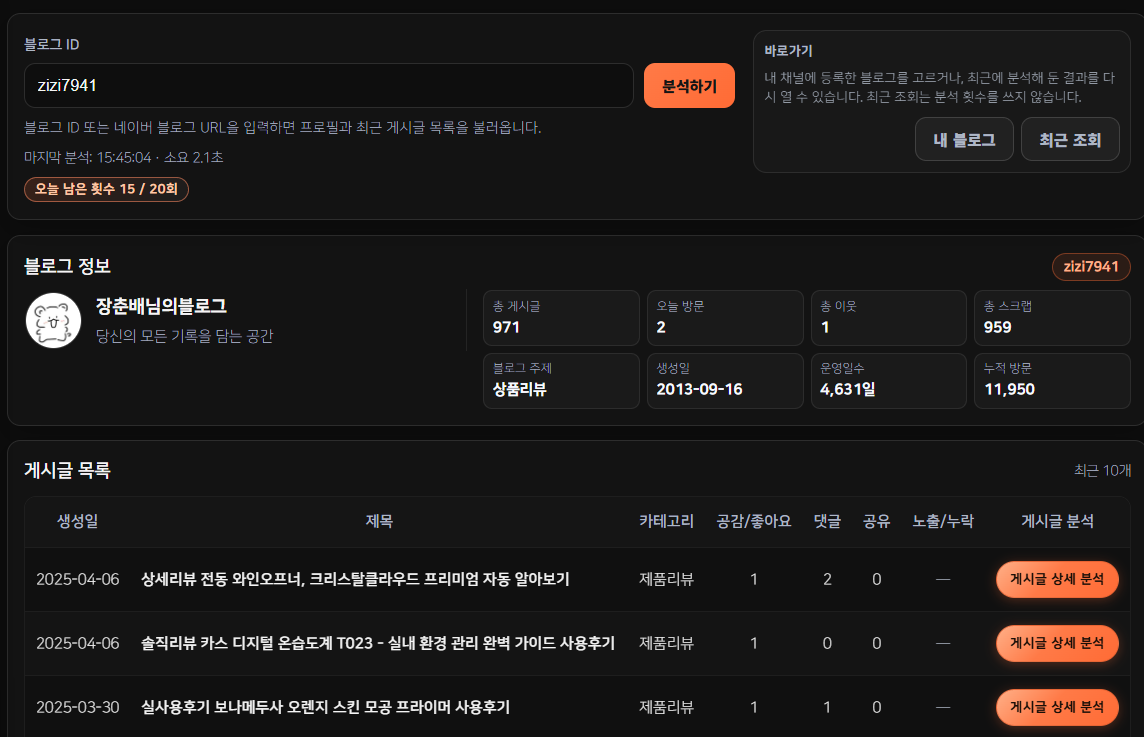
PNG
촬영 안내
/blog/detail로그인 후 분석 완료 결과가 한 화면에 보이게 (데스크톱 권장, 가로 1280px 전후)- 블로그 ID · 분석하기 · 블로그 정보 · 게시글 목록 · 노출/누락 열까지 포함
- 개인정보·실제 블로그 ID는 샘플·모자이크 처리
저장 경로: frontend/public/assets/guide/blog-02-screen.png
? 무엇을 할 수 있나요?
블로그 채널 전체를 조회합니다. 최근 글 10개마다 검색 노출 여부까지 확인할 수 있습니다.
- 프로필·방문·이웃·게시글 수 등 운영 지표
- 최근 글의 공감 · 댓글 · 공유 수
- 글별 노출 / 누락 (블로그탭 검색)
- 관심 글 → 게시글 상세 분석으로 이어서 보기
1 어디를 보면 되나요?
① 입력 · 실행
- 블로그 ID + 분석하기
- 오늘 남은 횟수 N / M회 ? 새로 분석할 때만 차감
- 마지막 분석 시각 · 소요 시간
② 바로가기
- 최근 조회 ? 최대 5개 · 열기는 횟수 미차감 · 재분석은 다시 조회
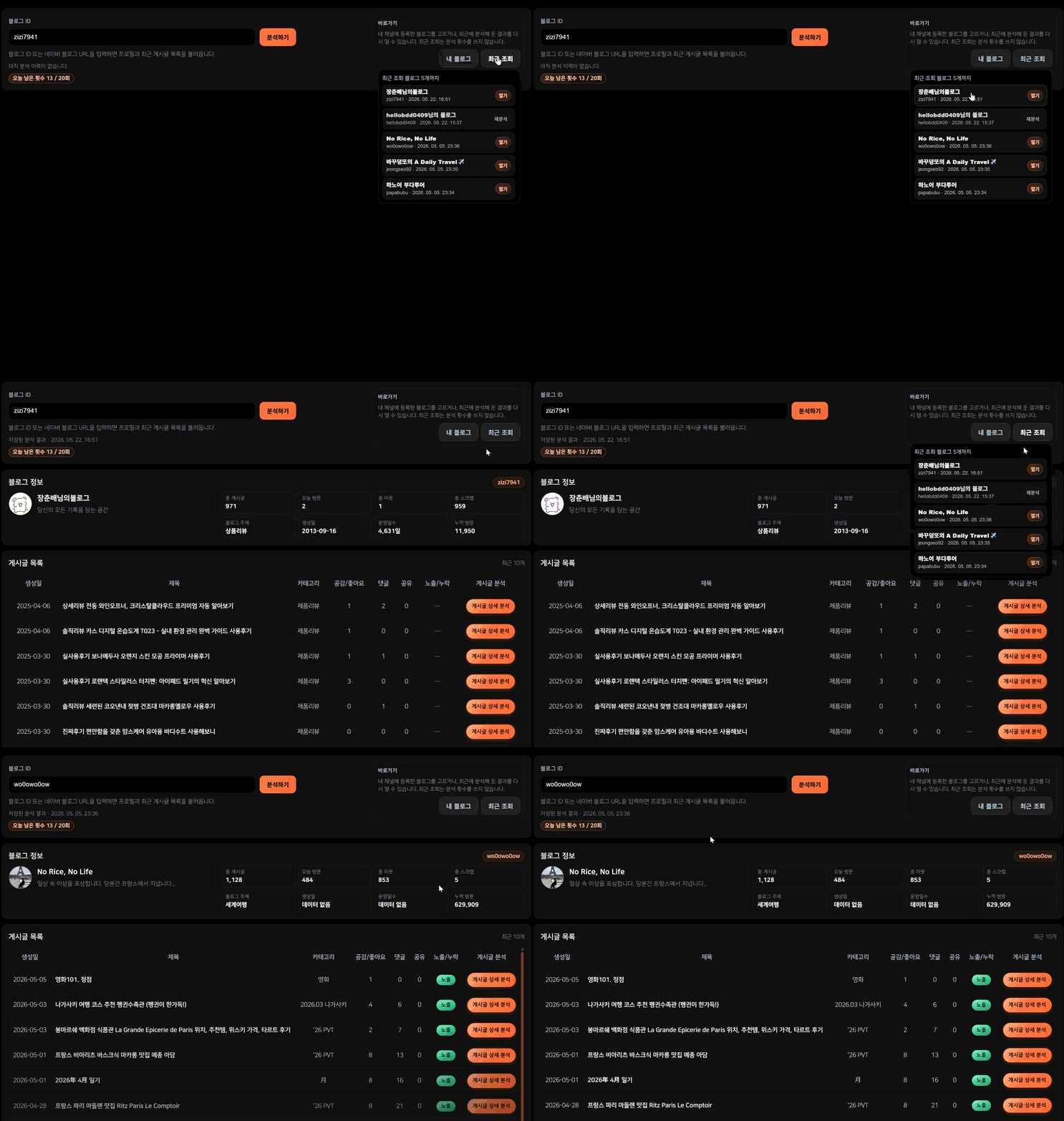
GIF
촬영 안내
- 최근 조회 클릭 → 목록 열기 → 열기 / 재분석
- 화면 녹화 후 GIF, 가로 900~1100px · 10~20fps · 3MB 이하 권장
저장 경로: frontend/public/assets/guide/blog-03-quick.gif
③ 블로그 정보 (분석 후)
- 총 게시글 · 오늘 방문 · 총 이웃 · 총 스크랩
- 블로그 주제 · 생성일 · 운영일수 · 누적 방문
- ② 화면 상단 블로그 정보 카드에서 확인
④ 게시글 목록 ? 최근 10개
| 열 이름 | 의미 |
|---|---|
| 생성일 | 글 작성(또는 수집 기준) 날짜 |
| 제목 | 게시글 제목 (클릭 시 N사 글 새 탭) |
| 카테고리 | 블로그 카테고리 |
| 공감/좋아요 · 댓글 · 공유 | 글 반응 수치 |
| 노출/누락 | 제목으로 N사 블로그탭 검색 시 노출 / 누락 / 확인 실패 |
| 게시글 분석 | 해당 글 URL을 넣은 채 게시글 분석 화면으로 이동 |
② 화면 하단 게시글 목록 표에서 확인합니다.
노출/누락 열
글 제목으로 블로그탭 검색 시 해당 글이 보이는지 자동 확인합니다.
2 일일 분석 횟수
분석하기로 새로 조회할 때만 차감됩니다. (KST · 다음날 0시 초기화 · D-coin 아님)
| 플랜 | 하루 분석 횟수 |
|---|---|
| 미결제(무료) | 1회 |
| Standard | 5회 |
| Deluxe | 10회 |
| Premium | 20회 |
횟수 소진 시 사용 가능한 블로그 분석 횟수를 모두 사용했습니다.
?? 활용 팁
- 당일 재열람 → 최근 조회 · 열기로 횟수 절약
- 키워드·순위가 필요한 글 → 표의 게시글 상세 분석
? 자주 묻는 질문
- 키워드만 넣어서 분석할 수 있나요?
- 블로그 분석은 블로그 ID·URL 기준입니다. 키워드 순위는 게시글 분석을 사용하세요.
- 게시글 분석과 뭐가 다른가요?
- 블로그 분석 = 채널 + 최근 10글 + 글별 노출 · 게시글 분석 = 글 1개 + 키워드별 순위
- 로딩이 오래 걸려요
- 글 수집·노출 확인이 순차 진행됩니다. 작업 시간 초과 시 잠시 후 재시도하세요.
- 메인에서 분석했는데 입력이 비어 있어요
- 홈 검색창은 화면 이동만 합니다. 분석 화면에서 ID 입력 후 분석하기를 누르세요.